SNSのタイムラインに表示される
「断言するけど」
「99%の人は知らない」
「全員見て」
そんな煽り、情報商材系の投稿を劇的に少なくできるワードフィルター設定があります。
タイムラインに出てきたこれらの投稿を都度、ミュート、あるいは投稿者をミュートやブロックする方法は普通に知られていますが、ワード指定のフィルター機能は知らないユーザーも多いようです。
そういう投稿の多くは長文で読み進めていくと条件の適用範囲が極端に狭かったり、肝心なことを後出ししてくるものが多いです。
特にThreadsのタイムラインにはこの手の投稿が出現しやすいので辟易してる人は多いのではないでしょうか。
ということでそれぞれの設定を具体的に見ていきます。
この注意書きの下から設定方法が始まります。
※最近のSNSでは運営が頻繁にA/Bテスト等を行うため同じアプリバージョンであってもユーザーによってはUIの見た目、環境が違うことが普通にあります。
案内はあくまでも筆者の環境です。もし、自分の設定にそんな項目ないよ…という場合は似た意味合いのメニューや文言を想像しながら探ってみてください。設定自体がどこにも存在しないことは無いと思います。
◆ Threadsのワードフィルター設定
〔設定箇所〕
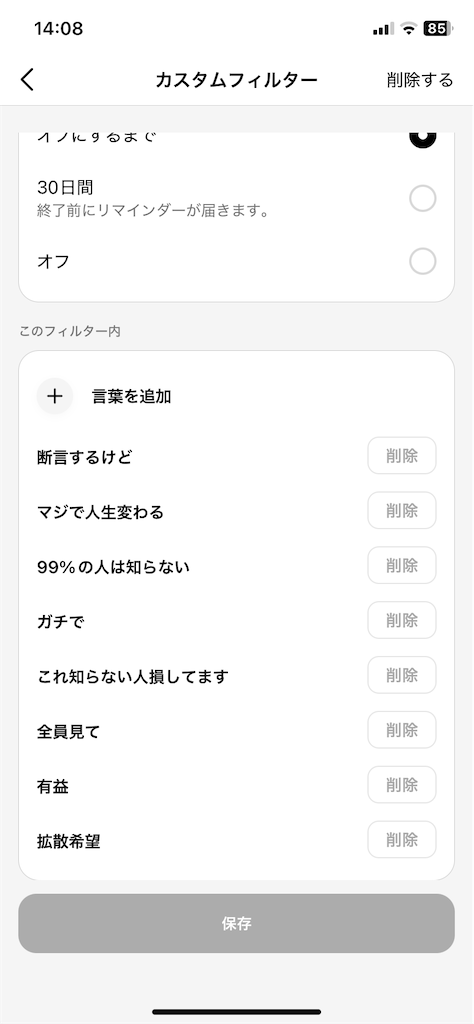
自分のプロフィール→設定(歯車アイコン)→コンテンツ設定→非表示ワード→カスタムフィルターの「新しいフィルター」(+をタップ)→言葉を追加(+をタップ)
◆Xのワードフィルター設定
〔設定箇所〕
左上の自分のプロフィールアイコンをタップ→設定とプライバシー→プライバシーと安全→ミュートとブロック→ミュートするキーワード→右下の「追加」
Xの場合、もう少し細かい設定が可能で、例えば、
- ホームタイムラインのみ
- 通知のみ
- フォローしていないアカウントからのみ
- 期間(永久、24時間、7日間、30日間)
などを選べます。
※ただ、筆者の経験上、Xの場合はあまり単語をたくさん入れすぎないほうがいいと思います。
例えば、「実は」「本当に」などの単語を指定してしまうと普通に有益な情報まで巻き込まれてしまいます。
- 「99%の人は知らない」
- 「知らないと損」
- 「断言するけど」
- 「保存必須」
のような明らかにそれ臭いものに限定しておくのが良いと思います。
◆Blueskyのワードフィルター設定
〔設定箇所〕
ホーム左上「≡」→設定 → モデレーションとコンテンツフィルター → ミュートした単語とタグ
◆InstagramやFacebook
ワード指定フィルターはあると言えばあるのですが目的が違います。
インスタでは
- 自分の投稿についたコメント
- DMリクエスト
- ストーリーズへの返信
などに含まれる指定ワードを非表示にする機能です。
自分のフィードに流れてくる他人の投稿を、指定ワードで除外する機能ではありません。
〔Instagramの設定箇所〕
プロフィール → 右上「≡」→「設定とアクティビティ」→「非表示ワード」→「カスタムの言葉・フレーズ」
Facebookに関しては自分のプロフィールに付けられたコメントを管理するための機能です。
〔Facebookの設定箇所〕
プロフィール写真 → 設定とプライバシー → 設定 → プロフィールとタグ付け →「プロフィールで特定の言葉を含むコメントを非表示」
最初は少なめに登録して、しばらく様子を見てから効果が少ないと感じるなら登録単語を増やしてのがコツです。

