こんにちは。
iPhone・iPadでもアンドロイドでも利用できるGoogle手書き入力。便利です!

Google検索の際、手書き入力をデフォルトに設定しておくと、すぐに手描き入力によって検索が行えます。
僕はiPhoneで「この漢字の読みは...?」って時に瞬時に画面で手描きして検索できるので重宝しています。(safariのホーム画面は「Google」にしています)
分からない漢字の読みを調べる場合、パソコンではIMEパッドを使っていた人が多いと思いますが、操作手順的にはアレよりも快速・快適です。文字の認識力も高く時間のロスもありません。
友人の前とかで、この手描き入力を使っていたら結構知らない人もいたので、今日は設定方法をご紹介。
何かのダウンロードとかは必要ありません。
ブラウザは「safari」です。
では見ていきましょう。
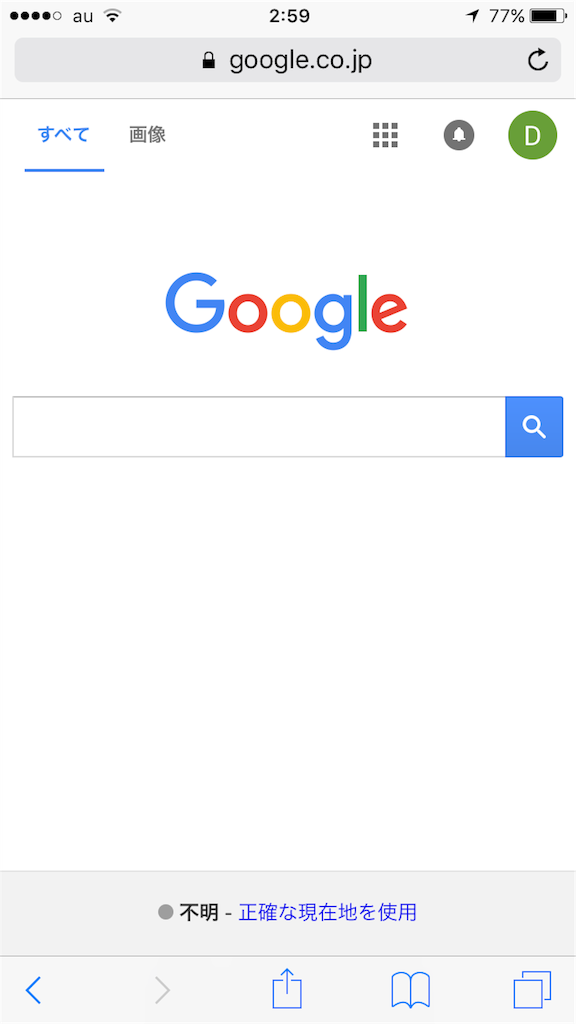
まず、最初に見ているGoogleの検索ページです。
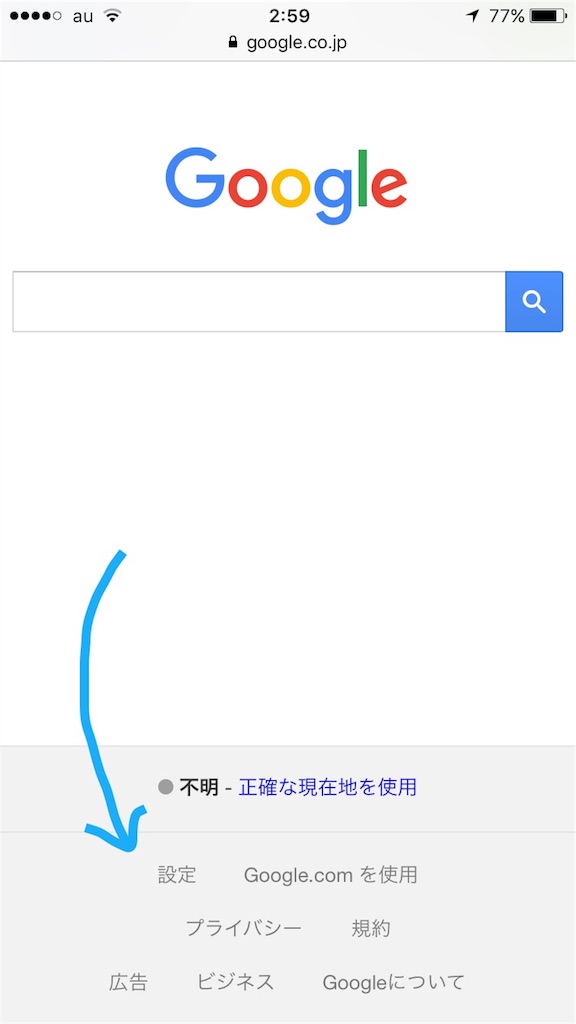
さっきと同じ画面ですが、ちょっと下のほうにスクロールすると「設定」という項目があるのでそこをタッチすると。
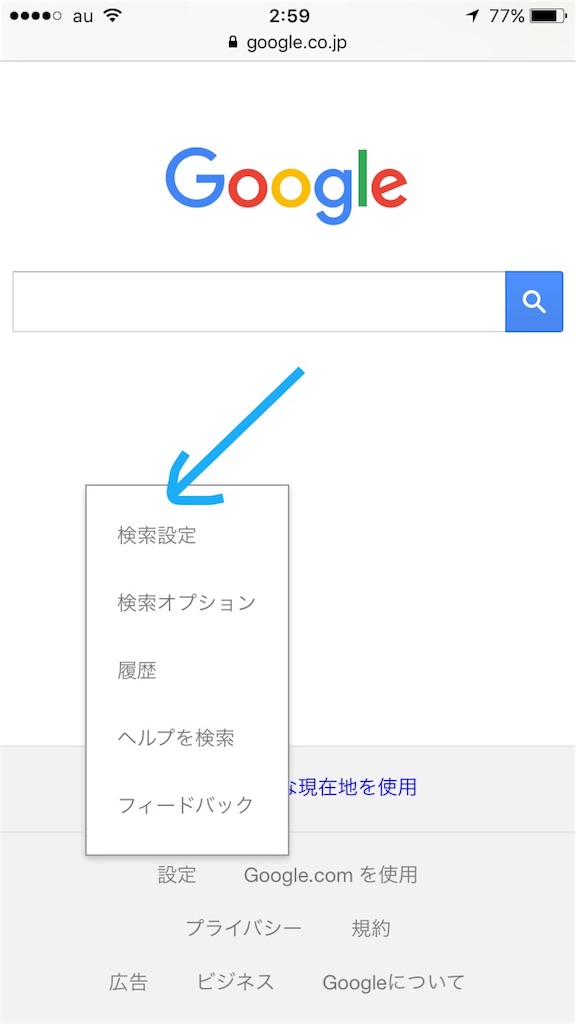
「設定」からメニュー項目が出てきます。
ここの「検索設定」をタッチしてください。
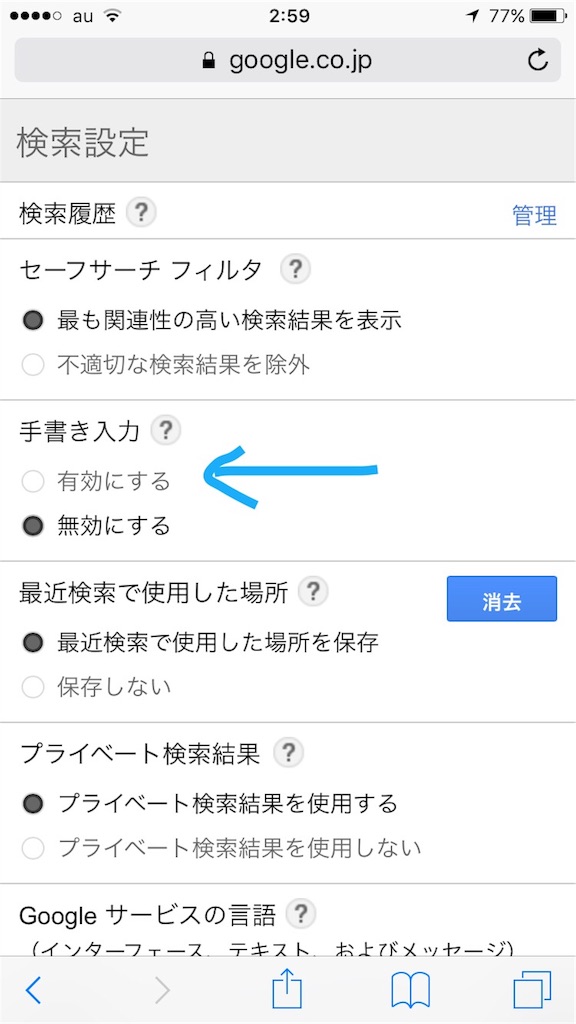
すると次の画面に移ります。
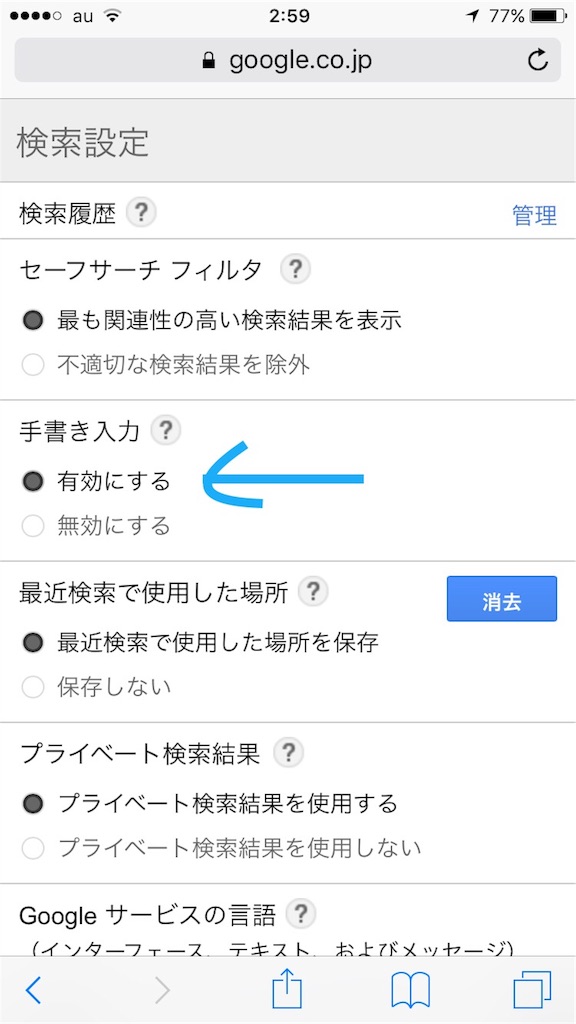
ここで矢印の「手書き入力」の項目を「有効にする」にチェックマークをいれます。
チェックマークが入りましたね。
スクロールして「保存」をタッチして保存完了させます。
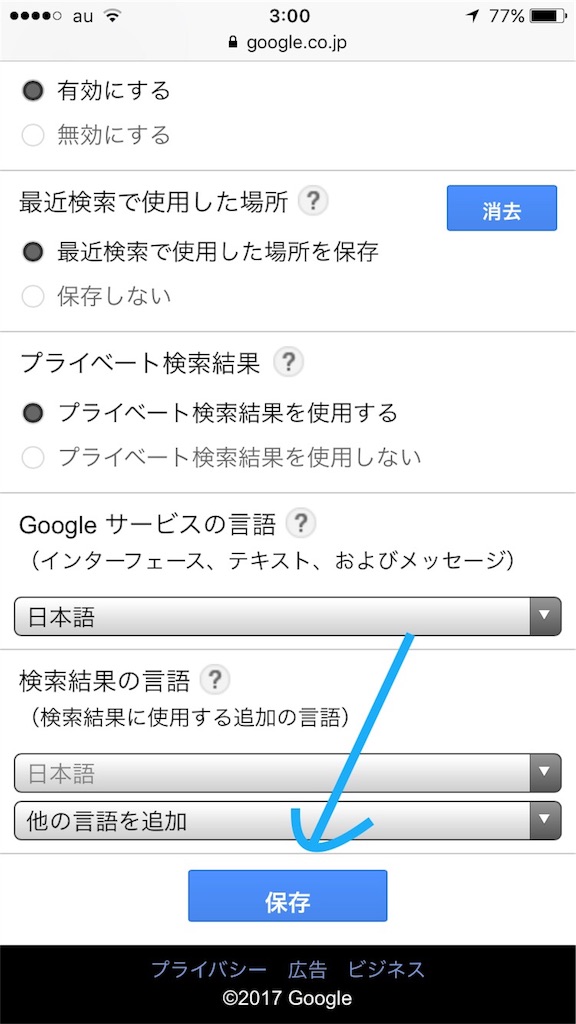
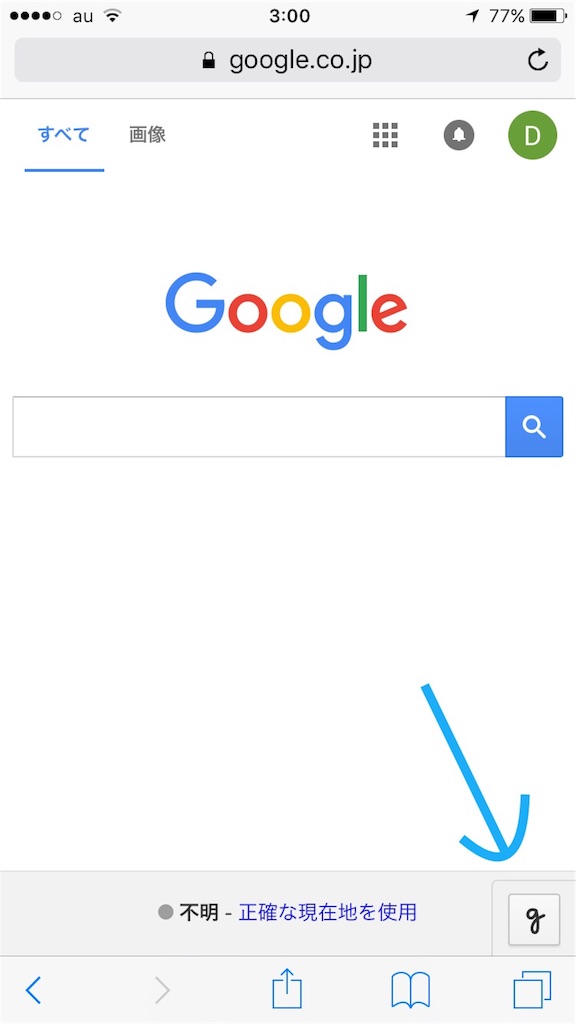
「保存」すると元の画面に戻ります。
矢印のついている右下「g」マークが表示されました。
これで手描き入力準備完了ですが、この画面では実際にスクリーンに触れても手描きの反応はありません。
手書き入力を行うときは先程の「g」マークをタッチして、画面の下がこのようになったら手描き入力が行えます。
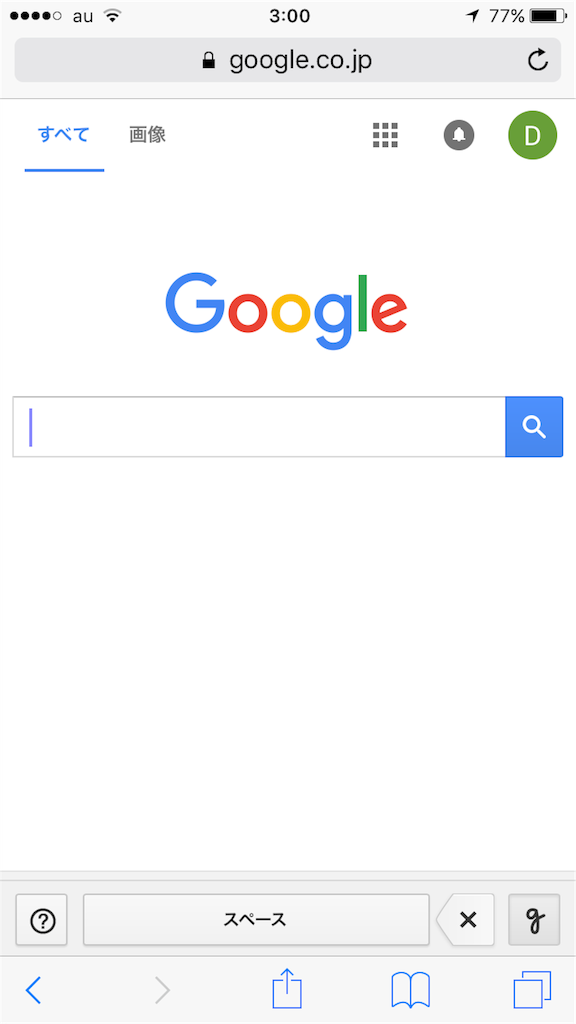
早速試してみてください。
こんなブログもやってます。
